
TrackOverlayの使い方|複数GPXを重ねて比較・可視化する
開発のきっかけ
開発のきっかけは、甲州街道(日本橋〜下諏訪)を走破したいという長年の思いでした。
御宿場印の存在を知ったこと、そしてブログを始めたことが背中を押し、いよいよ具体的に動き出しました。
記事にするうえで課題だったのは、「街道全体の中で今どの区間を扱っているのか」を視覚的に分かりやすく示すこと。
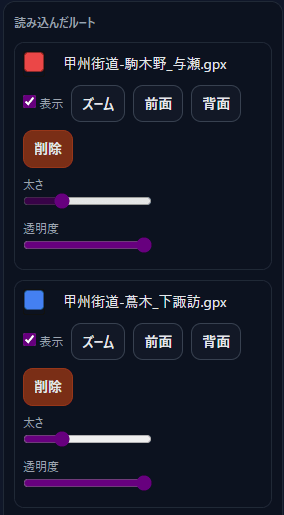
そのニーズから、複数GPXを重ねて色・太さ・透明度を調整できるこのサービス TrackOverlay を思いつきました。
TrackOverlayでできること
👉 ツールを開く:overlay.trackcompare.net
基本的な使い方(3ステップ)
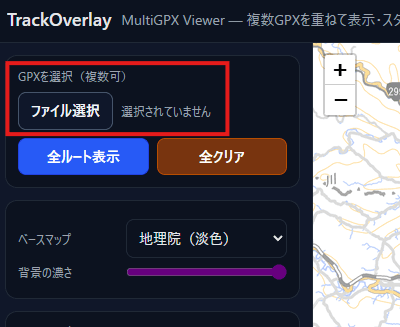
1. GPXを読み込む
2. スタイルを整える
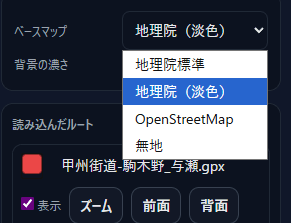
3. 地図を切り替える
実例:甲州街道の可視化
実際に甲州街道を少しずつ走っていく中で、TrackOverlayを使うと「どこからどこまで進んだか」が一目で分かります。
例えば…
と色分けすれば、進捗の全体像を地図上で直感的に示せます。
ブログ記事に地図キャプチャを添えると「この区間を走った」というのが明確になり、読者にも分かりやすく伝えられます。
応用例:他のイベントでの活用可能性
私は甲州街道での利用が中心ですが、TrackOverlayは他のイベントでも活用できると思います。
ロード寄りの案とトレイル寄りの案、あるいは複数ルートを色分けして重ねれば、どこが異なるのかが一目瞭然。戦略検討にも役立ちます。
参加者ごとに取るチェックポイントや回る順序が大きく異なるフォトロゲでは、複数ログを重ねることで戦略の違いが直感的に把握できます。高得点狙い・距離効率型・ギリギリ戻り型など、色分けで比較すると振り返りが楽しくなります。
トラブルシューティング
プライバシーと保存について
関連ツール
まとめ
甲州街道の走破計画をきっかけに生まれた TrackOverlay は、
複数GPXを重ねて比較できるシンプルかつ強力なツールです。
自分のルートを振り返るだけでなく、キャノンボールやフォトロゲなど他のイベントにも応用可能。
アウトドアの計画・記録・共有をサポートする相棒として、ぜひ活用してください。