
OSM初心者の私がやってみた:OpenStreetMap編集の最初の一歩
1. OSMって何だろう?
OSM(OpenStreetMap)は、世界中の人が自由に編集できる地図プロジェクト。
Googleマップみたいに大きな会社が作っているわけじゃなく、普通の人たちが道や施設を追加して成り立っています。
「自分が歩いた道や見つけた施設を、地図に追加できる」って面白そうだなと思い、私も試してみることにしました。
ちなみに、私が開発しているPlaceSearchでもOSMのデータを使う予定。
つまり私が編集したものが、そのまま別のアプリやサービスで役立つ可能性があるんです。
2. まずはアカウント登録
編集するにはアカウントが必要、ということで登録からスタート。
OpenStreetMap公式サイト に行って、右上の「登録」ボタンをクリック。
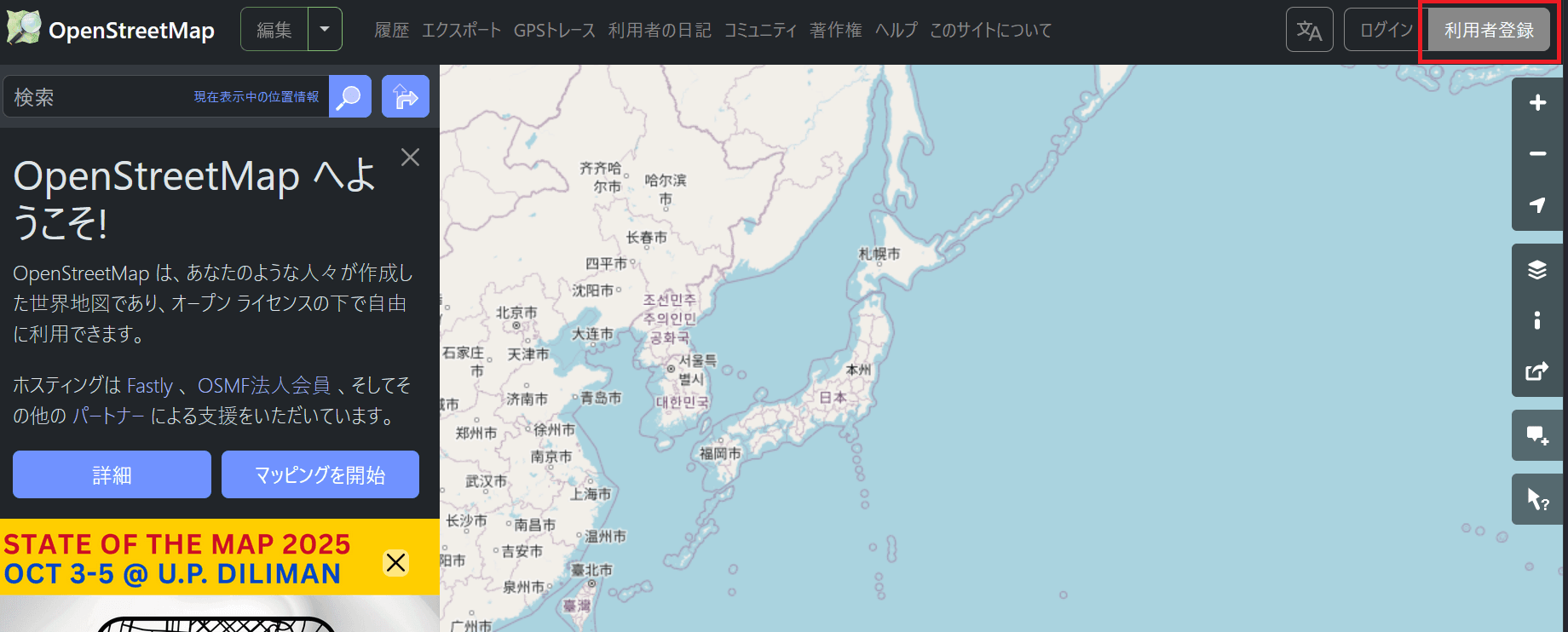
を入力して、利用規約に同意。届いたメールのリンクをクリックすれば完了。
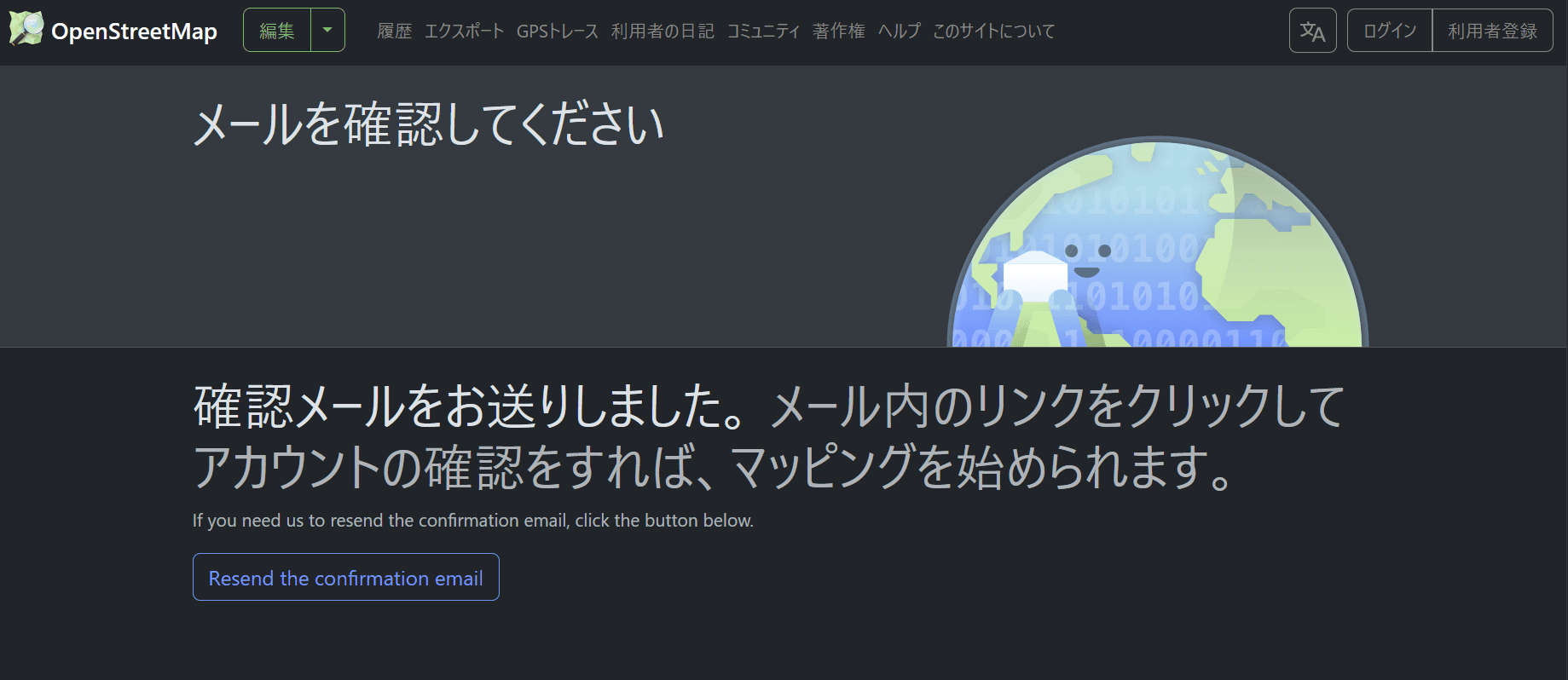
時間にして5分もかかりませんでした。
ちなみに公式サイトも編集画面もちゃんと日本語化されています。
海外サービスだと「英語オンリーです!」というケースも多いですが、
OSMは初めて開いた瞬間から日本語UIで、ボタンやメニューも分かりやすい日本語になっているので、ハードルがぐっと下がります。
3. 編集ツールはいくつかあるらしい
OSMには編集ツールがいくつかあるのですが、初心者向けはiDエディタというブラウザ上で動くツール。
アプリを入れたりする必要がなく、OSMのサイトから開けるので、まずはこれを使うことにしました。
他にも「JOSM」という高機能なソフトや、スマホでサクッと編集できる「StreetComplete」もあるみたいですが、それはまた後で試す予定。
4. iDエディタで初めての編集
OSMにログインして右上の「編集」ボタンを押すと、iDエディタのウェルカム画面が表示されます。
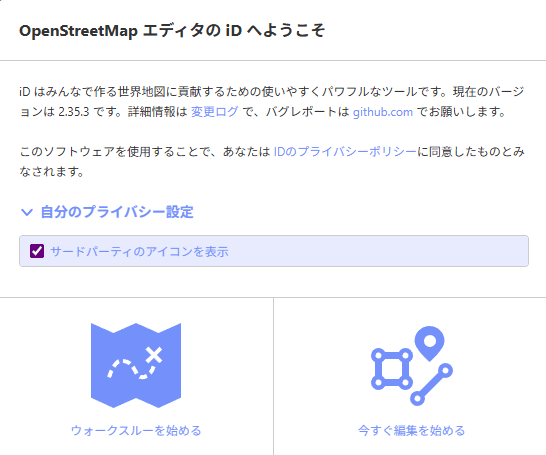
ここでは、編集方法を学べる「ウォークスルー」か、すぐ編集を始めるかを選べます。
初めての人におすすめ。線の引き方やタグの付け方など、基本操作をステップごとに練習できます。
ウォークスルー用のマップを実際に編集できるのでとても安心ですね。
実際に私もこれで操作を覚えてから本番編集に入りました。
すでに操作方法が分かっている人向け。いきなり実際の地図を編集できます。
ウォークスルーを終えると、本番の地図画面に移ります。
画面上部のツールバーから点・線・面を選び、地図上に配置してタグを付けるのが基本です。
編集が終わったら右上の「保存」ボタンをクリックすると、変更が世界中のOSMに反映されます。
5. 保存時のちょっとしたマナー
保存画面では「変更セットコメント」を書きます。
実際に私は職場近くの立ち食いそば屋が入っていなかったので、「立ち食いそば屋追加」といった感じで書きました。
誰が何を編集したか分かるようにするためのメモみたいなものです。
あと、既存の道を間違って消したり上書きしないように、保存前にもう一度確認するのも大事です。
6. やってみて感じたこと
「道や施設を追加する」というと難しそうに聞こえますが、やってみると意外と簡単。
しかも、登録した情報はすぐに反映されるので達成感があります。
そして何より、これが他の人のルート検索やアプリにも役立つというのがモチベーションになります。
私のPlaceSearchも、こうやって改善されたデータを使ってもっと便利にしていく予定です。
7. 次は実践編
今回は本当に基本の基本だけを触りましたが、次は実際に見つけた未登録の遊歩道を追加してみます。
具体的には、西伊豆でジョギング中に見つけたルートをOSMに反映する予定です。
👉 西伊豆ジョギングで見つけた未登録ルートをOSMに追加してみた
まとめ
OSMは初心者でもすぐに始められるし、地図に自分の足跡を残せる楽しさがあります。
しかも日本語UIで迷わず操作できるので、英語に自信がない人にも安心です。
もし興味があるなら、まずは公式サイトで登録してiDエディタを開いてみてください。
1本の道、1つの施設から、あなたも世界の地図編集者になれます。