
GPXShotの使い方|GPXファイルを地図に表示して画像化する無料ツール
GPXShotの使い方|GPXルートからスクリーンショットを作成しよう
はじめに
ランニングや登山、サイクリングなどで記録したGPXファイルを、地図上に見やすく表示して画像化できるツールが 「GPXShot」 です。
ブログやSNSにルート図を載せたいときや、仲間にルートを共有したいときにとても便利です。
この記事では、GPXShotの基本的な使い方と特徴を紹介します。
GPXShotの使い方
1. GPXファイルを用意する
まずはGPXファイルを用意します。
2. GPXファイルや画像をアップロードする
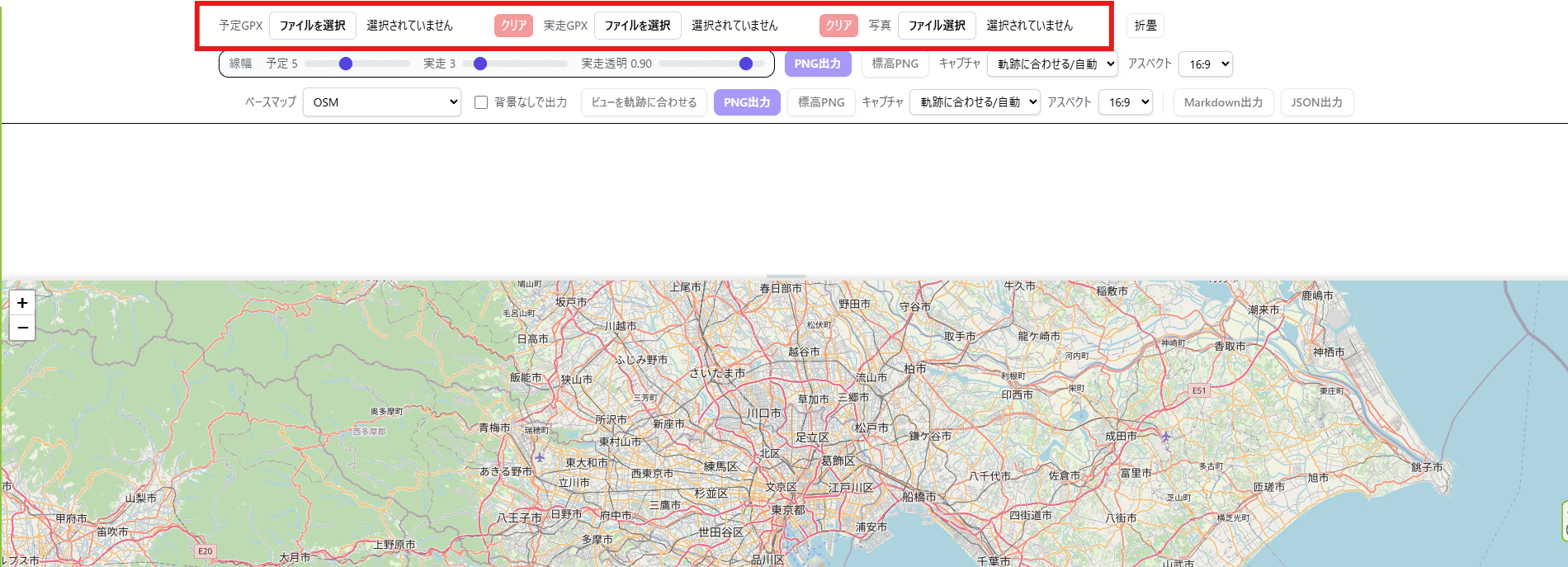
GPXShotのページ を開き、以下のファイルをアップロードできます。
画像は補助的に使えるので、ルートと並べてわかりやすく表示できます。
3. ルート上に番号付きアイコンを打つ
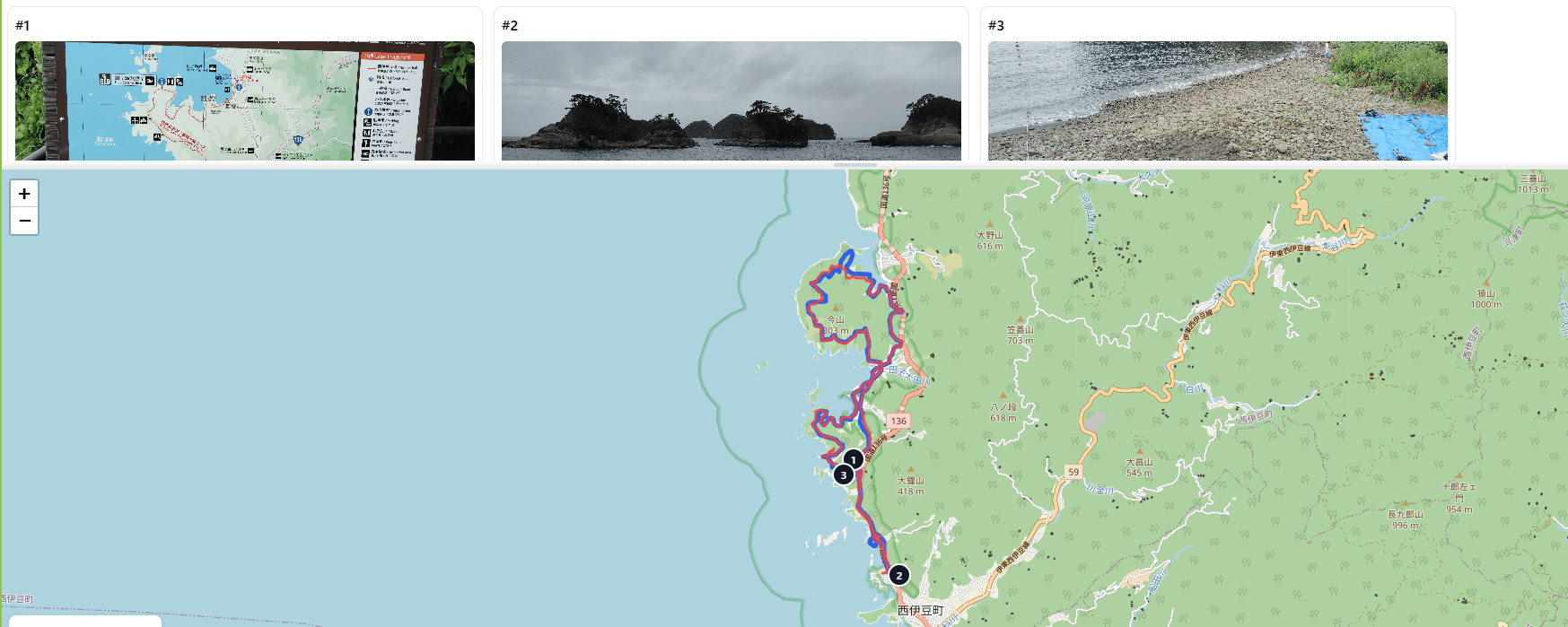
GPXShotでは、地図をクリックすると ルート上に番号付きのアイコンを配置 できます。
👉 これにより「補給地点」「観光スポット」「分岐の注意点」などを分かりやすく可視化できます。
※撮影日時をGPXルートと関連付けますので撮影日時が正しいことが前提です。
4. 画像を保存する
調整が終わったら「画像として保存」をクリックすれば、ルート画像が生成されます。
コメント番号も含めたスクリーンショットを作れるので、そのまま記事や資料に利用可能です。

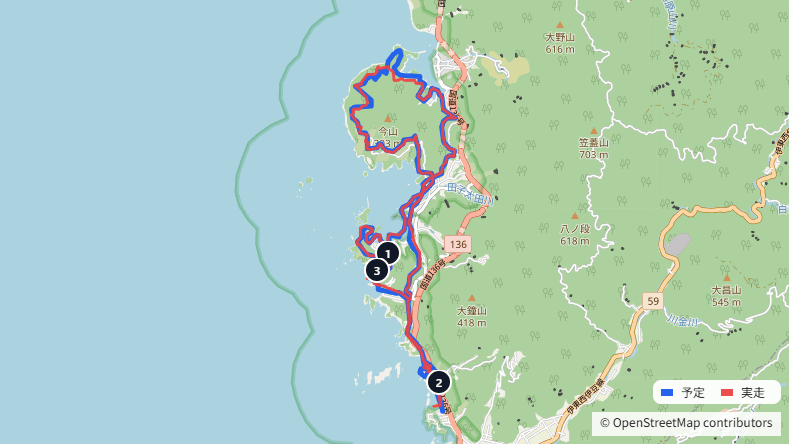
↓は実際にPNG出力機能で出力した画像。アスペクト比も選べます。
活用例
注意点
まとめ
GPXShotを使えば、
など、アウトドア記録をよりわかりやすく表現できます。
ブログやSNSでのレポート作成にも最適です。
ぜひ一度試してみてください!