GPX Viewerの使い方|距離・累積標高・斜度を手軽にチェック

GPX Viewerの使い方|距離・累積標高・斜度を手軽にチェック

投稿日: 2025年9月21日
howtogpxfree toolviewerルート分析

TrackCompare Viewer は、GPXファイルを読み込んで 距離・獲得標高・勾配分布・標高グラフ を自動で表示するツールです。

地図表示はありませんが、数値に特化しているため 軽くて動作が速い のが特徴です。

レース準備やトレーニングの振り返りに活用できます。

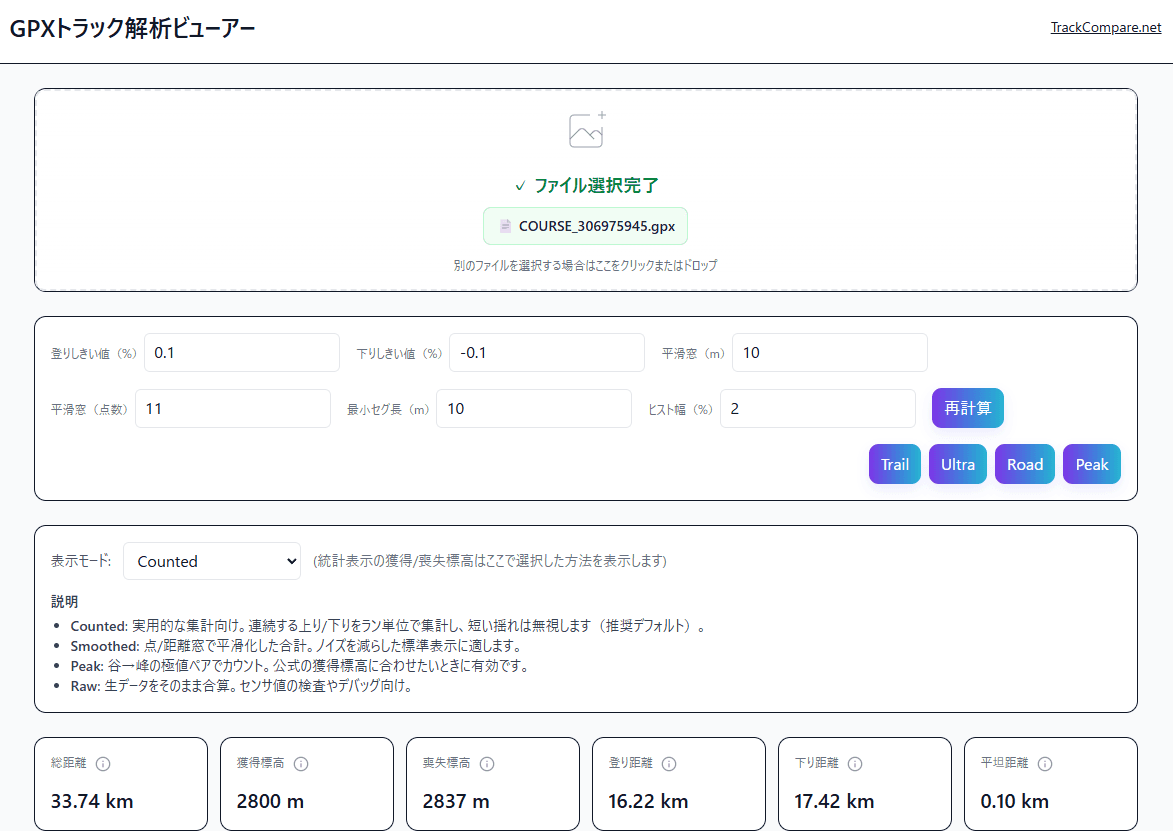
GPX Viewer 画面全体イメージ
画像


1. 使い方はとてもシンプル

  • Viewerのページを開く
  • GPXファイルをアップロード
  • 自動で解析が行われ、以下の情報が表示されます
  • 総距離
  • 獲得標高 / 累積下降
  • 登り距離 / 下り距離
  • 最高点 / 最低点
  • 平均の登り勾配
  • 勾配の分布グラフ
  • 標高グラフ
  • ➡️ アップロードしたGPXファイルは解析のみに利用され、保存はされません。解析後は自動的に破棄されるため、安心してご利用いただけます。

    GPX Viewer 出力例(距離・標高の数値)

    画像


    2. 条件設定や表示モードについて

  • 基本的には デフォルトのままでOK です。
  • 「獲得標高が多すぎる/少なすぎる」と感じたときにだけ、表示モードを切り替えてみましょう。
  • Counted(標準):実際の感覚に近い数値
  • Smoothed:ノイズを減らしたきれいな数値
  • Peak:公式発表の獲得標高に近づけたいとき
  • Raw:センサーの生データそのまま

  • 3. 活用例

  • レース公式GPXを読み込み、距離・獲得標高・勾配分布を詳細に解析。大会の難易度や自分の走力との相性を事前に把握できます。
  • 練習コースの勾配分布を見て「坂道対策が必要か」をチェック。
  • 走ったログを振り返り、どのくらい登ったかを数値とグラフで確認。
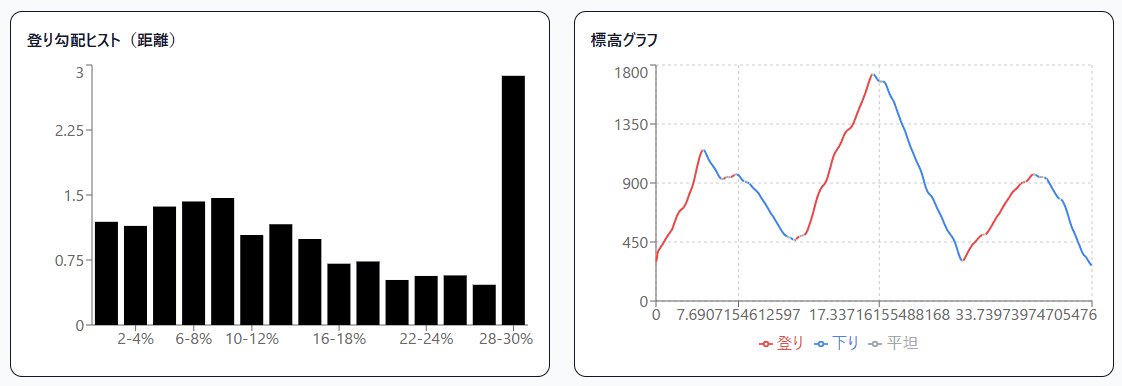
  • GPX Viewer 出力例(勾配ヒストグラム+標高グラフ)

    画像


    4. まとめ

    Viewerは「GPXをアップロードするだけ」で使えるシンプルな数値ビューアです。

    距離や獲得標高をすぐに解析したいときに便利。

    複数のGPXを比べたいときは 比較ツール、区間ごとに比較したいときは 区間比較ツール、複数GPXを色分けしたいときは Overlay をご利用ください。